Konfigurera PrintNode
En viktig del av leveransprocessen är att skriva ut fraktetiketter och ibland fraktsedlar och tullfakturor. För att skriva ut från ett webbaserat system som Business Central behövs en molntjänst för utskrift. I Shipping Central används PrintNode. Det här inlägget visar hur du konfigurerar PrintNode och skrivare i Shipping Central.
Du kan använda ett befintligt PrintNode-konto eller registrera dig för ett på printnode.com.
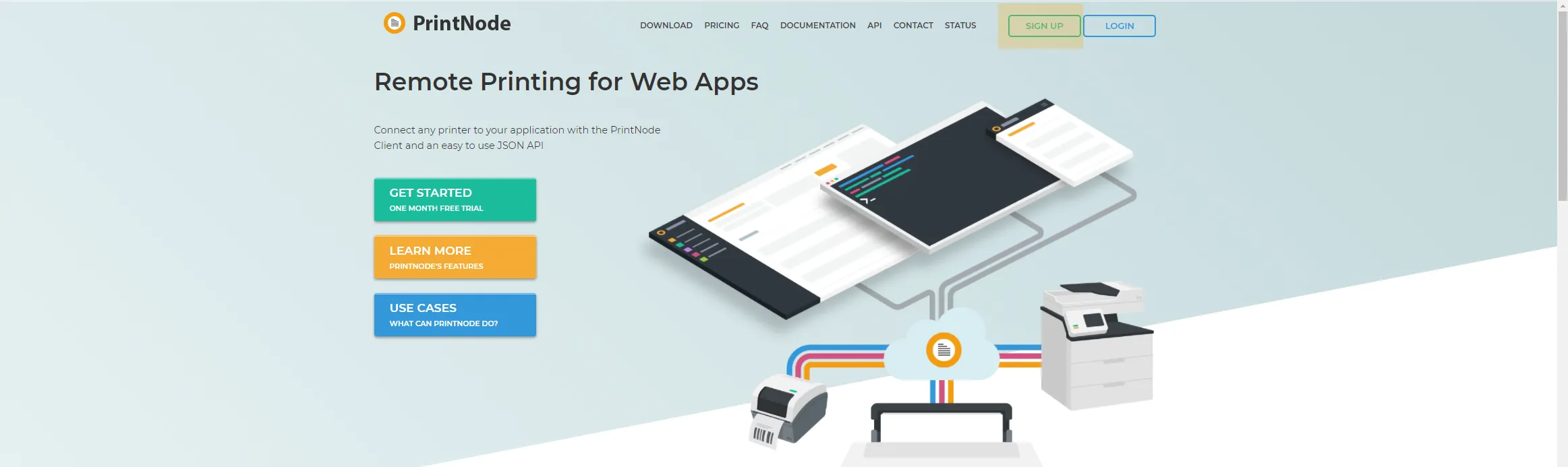
För att PrintNode ska kunna kommunicera med dina skrivare måste en utskriftstjänstprogramvara vara installerad på den dator som skrivaren är ansluten till, eller på en dator som har skrivaren mappad på nätverket. Om du installerar på en dator i nätverket, se till att den alltid är påslagen när du vill skicka.
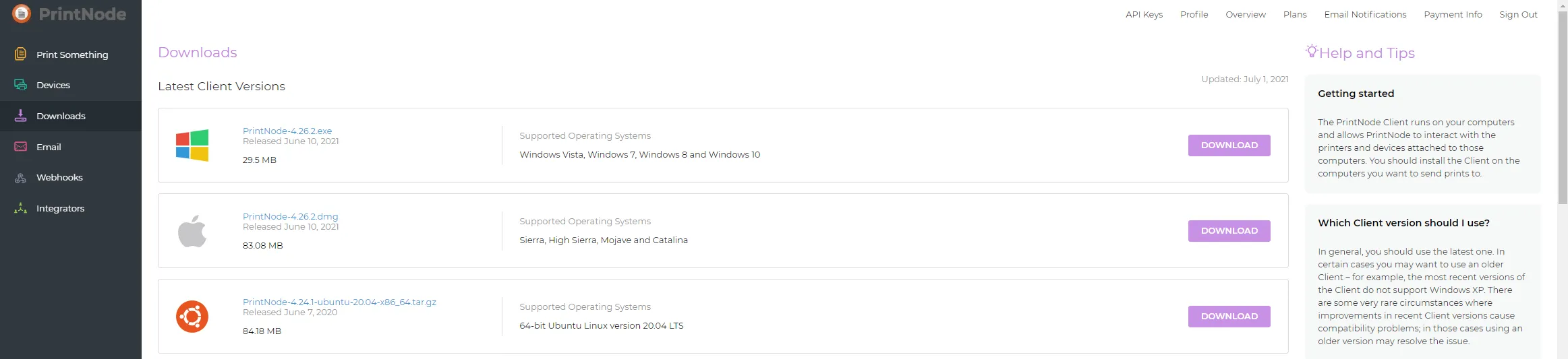
Logga in på ditt PrintNode-konto, klicka på Nedladdningar, leta reda på den version du ska installera och klicka på knappen Ladda ner bredvid den.
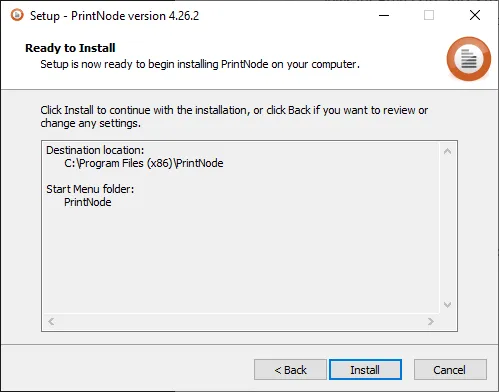
När nedladdningen är klar hittar du den nedladdade filen i din nedladdningsmapp och kör den för att starta installationen av PrintNode Client. Bekräfta licensen och följ installationsguiden och avsluta genom att trycka på Installera.
När installationen är klar startar PrintNode Client och ber dig logga in med ditt PrintNode-konto.
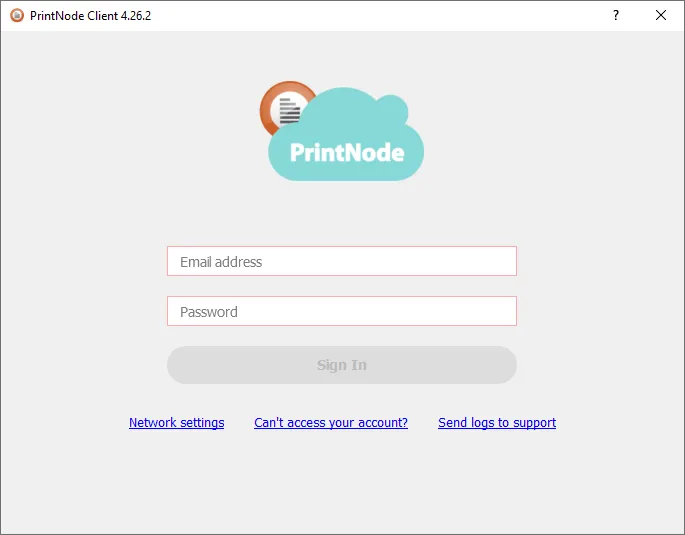
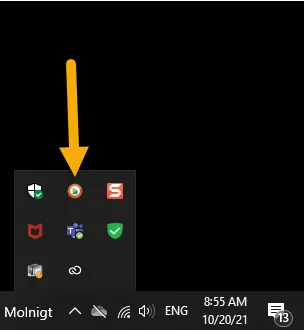
När du är inloggad finns PrintNode Client under Windows-flaggan eller i Windows statusfält.
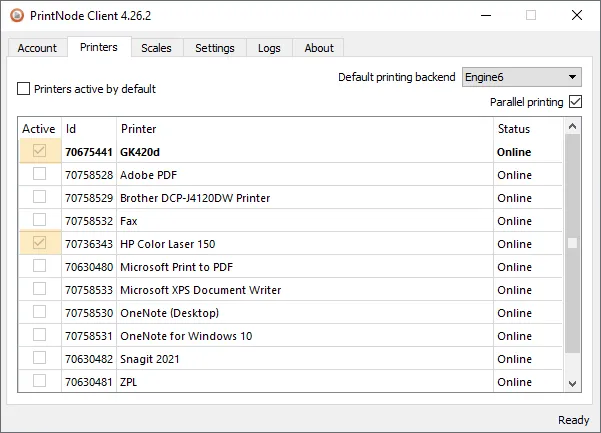
I PrintNode Client på fliken Skrivare markerar du de skrivare som ska vara tillgängliga online genom att markera rutan Aktiv.
Installera PrintNode Client och gör inställningarna på datorer som har åtkomst till alla skrivare som du kommer att använda från Shipping Central. Genom att använda samma PrintNode-konto är alla olika skrivare tillgängliga för användning från Business Central.
Nästa steg är att ansluta PrintNode till Shipping Central. För att göra detta används en PrintNode API-nyckel. Logga in på ditt PrintNode-konto och klicka på API-nycklar. För att komma åt API-nycklarna måste du bekräfta med ditt PrintNode-lösenord.

För att skapa en ny API-nyckel, lägg till ShippingCentral som API-nyckelbeskrivning och tryck på Skapa.

PrintNode API-nyckeln är nu skapad och visas i listan. Kopiera API-nyckeln, som vi snart ska lägga till i Business Central.

När skrivarna är anslutna till PrintNode med hjälp av PrintNode Client och en API-nyckel är det dags att konfigurera utskrifter i Shipping Central.
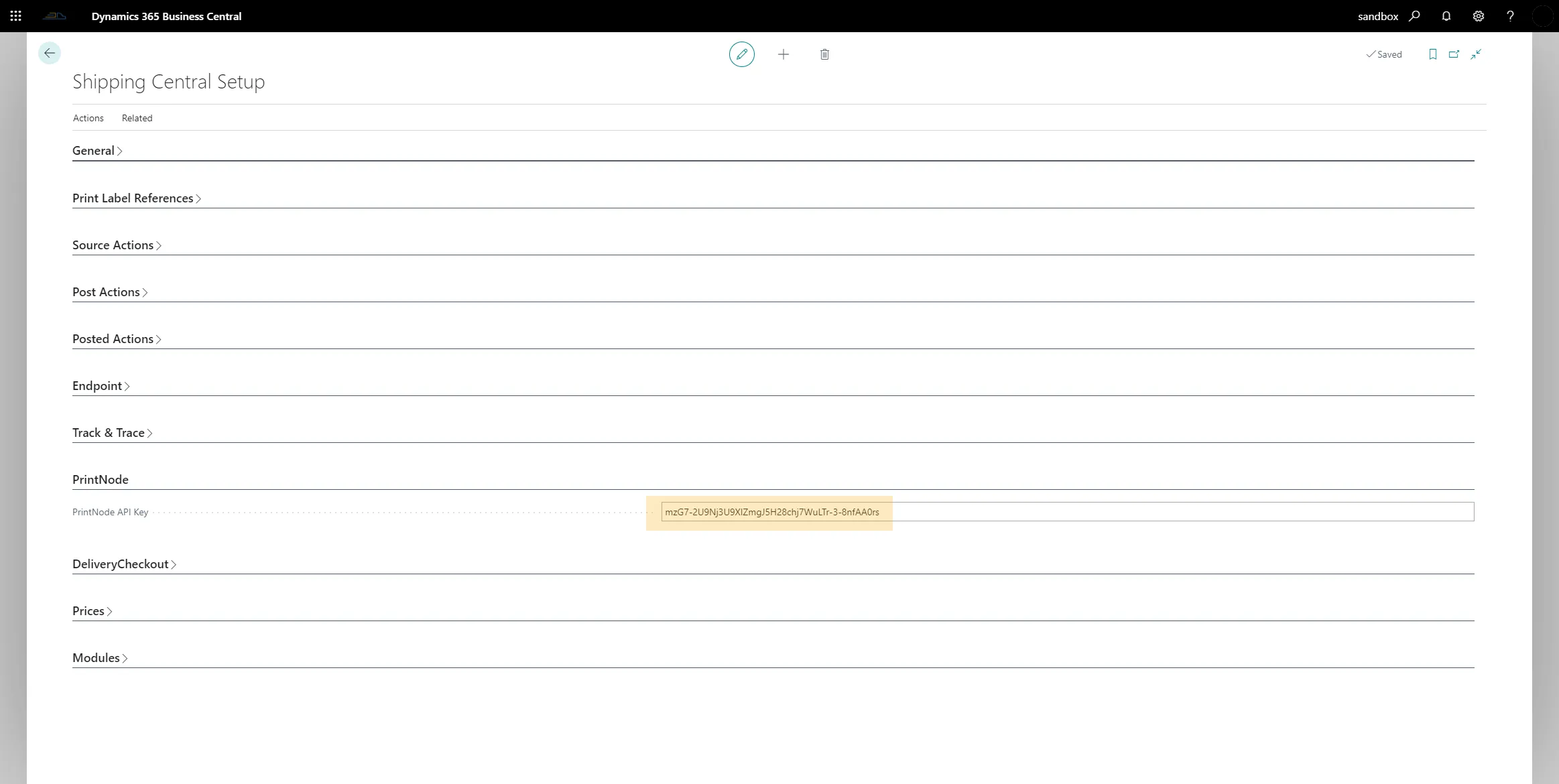
På sidan Shipping Central Inställningar klistrar du in API-nyckeln som du kopierade från PrintNode i fältet API-nyckel.
Öppna listan PrintNode-skrivare från sidan Shipping Central Inställningar under Relaterat / Inställningar / PrintNode / Skrivare.

På sidan PrintNode-skrivare väljer du Skrivarid under Åtgärder / Hämta. Detta laddar ner alla skrivare som vi har lagt till i PrintNode så att de kan användas i Shipping Central.

I listan med tillgängliga skrivare ska du nu ställa in vilken skrivare som ska användas för fraktetiketter och vilken som ska användas för andra dokument, såsom fraktsedlar och tullfakturor.
I en konfiguration med endast en etikettskrivare och en laserskrivare ställer du in Innehållstyp Label för etikettskrivaren och Innehållstyp pdf för laserskrivaren.

I en miljö med flera skrivare, som kan finnas på samma plats eller vara utspridda på olika platser, kan du styra vilka användare som skriver ut på vilka skrivare. Klicka på numret i kolumnen Användar-ID för den skrivare du tilldelar en användare och lägg till användaren i listan.


PrintNode och skrivare är nu konfigurerade och Shipping Central är redo att börja skriva ut.